Fechas en lenguaje natural
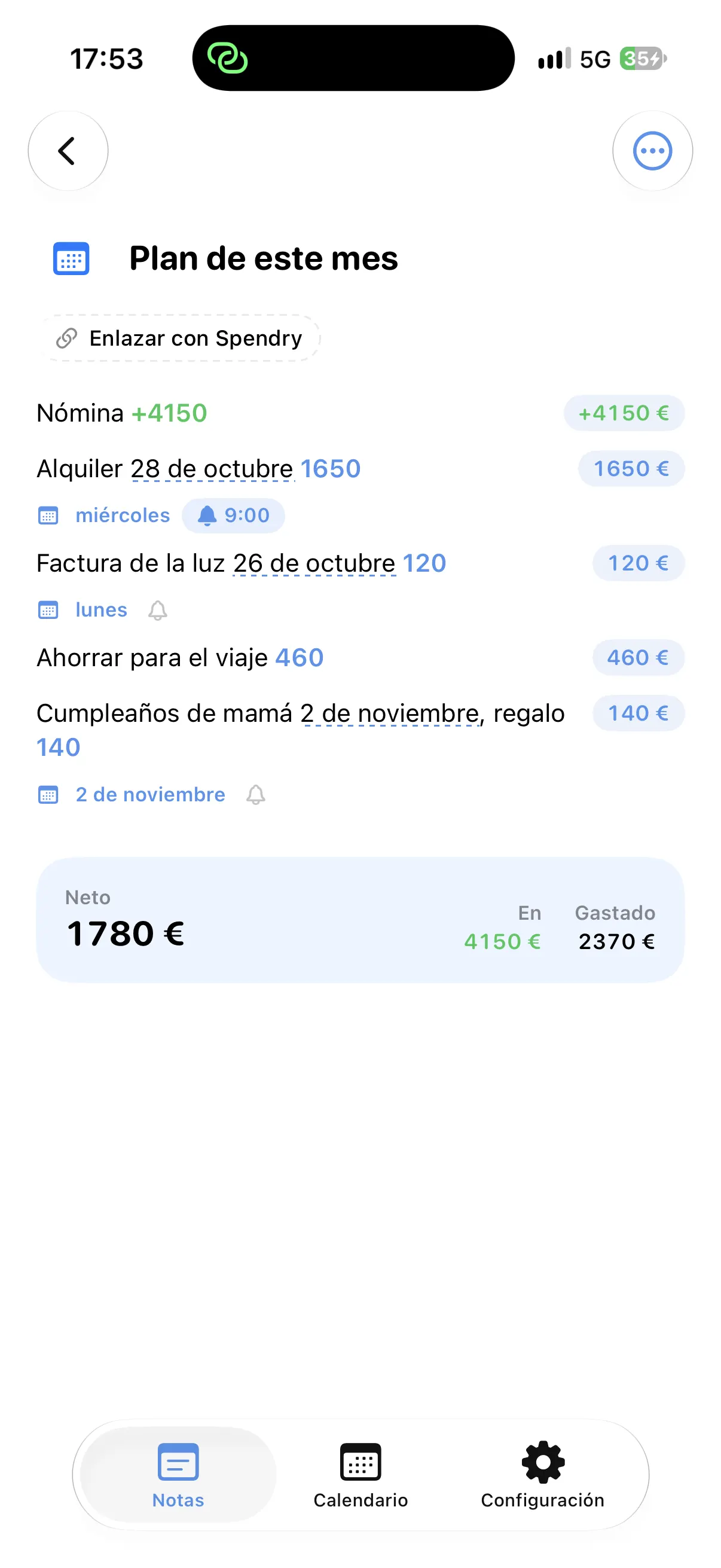
"Mañana", "el próximo viernes", "en 3 días", "el 15" o "cada mes": lo entiende todo.
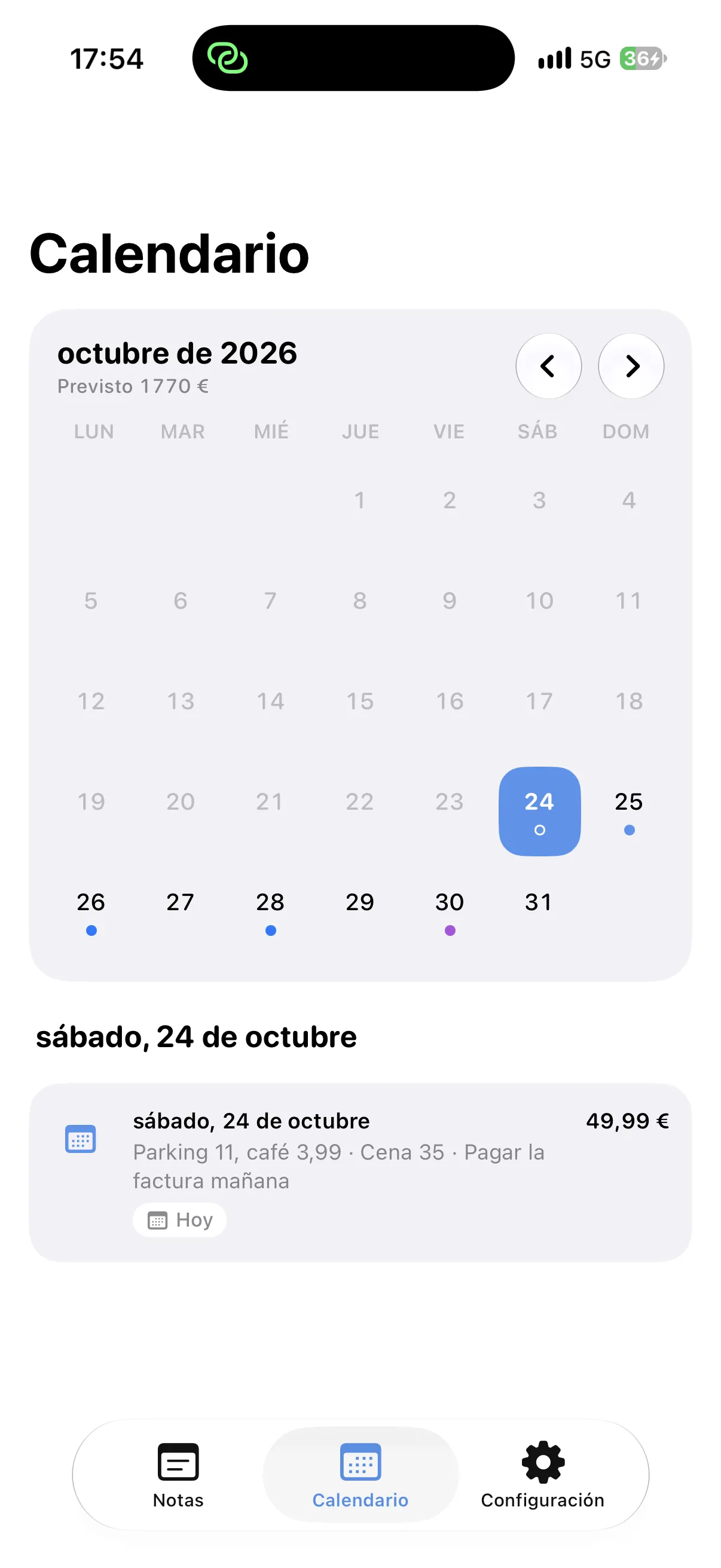
Un calendario a partir de tus notas
Cada línea con fecha aparece en su día del calendario, junto con el importe si lo tiene.
Recordatorios discretos
Solo se añade un aviso en las líneas que tú decidas y a la hora que elijas.
Tus planes de un vistazo
Los widgets para la pantalla de inicio y la pantalla de bloqueo te muestran lo que viene.
Cómo poner recordatorios en tus notas
- Escribe una línea con fecha, como "Alquiler el 28 850€".
- Búscala ese mismo día dentro de tu calendario.
- Añade un recordatorio a la línea si quieres que te avise.
- Coloca un widget para consultar tus próximos planes.
Por qué poner fechas en tus notas
- Los planes se quedan donde los escribiste, sin saltar de app.
- Las facturas y los cobros muestran su importe en el calendario.
- Los recordatorios nunca te molestan sin tu permiso.
- Todas las funciones de Spendry Notes son gratis.
Preguntas frecuentes
¿Se puede poner un recordatorio a una nota en iPhone?
En Spendry Notes, cualquier línea con fecha puede tener un aviso discreto, solo si tú lo activas.
¿Entiende expresiones como "el próximo viernes"?
Sí. Entiende frases como "mañana", "el próximo viernes", "en 3 días", "el día 15" o "cada mes".
¿Puedo ver los planes en la pantalla de bloqueo?
Sí. Spendry Notes incluye widgets para tus listas y planes en la pantalla de bloqueo.
Más de Spendry Notes
- Spendry Notes
- App lista de la compra
- Lista de compras con precios
- Notas con calculadora
- Dividir la cuenta
- Plan mensual en una nota
- Presupuesto de viaje
- Lista para mudanza
- Presupuesto de eventos
- Lista de deseos con precios
- Recordar precios de la compra
- Lista de regalos
- Lista de Black Friday
- Notas de gastos diarios
- Presupuesto de reforma
- Spendry & Notes