Daten in normaler Sprache
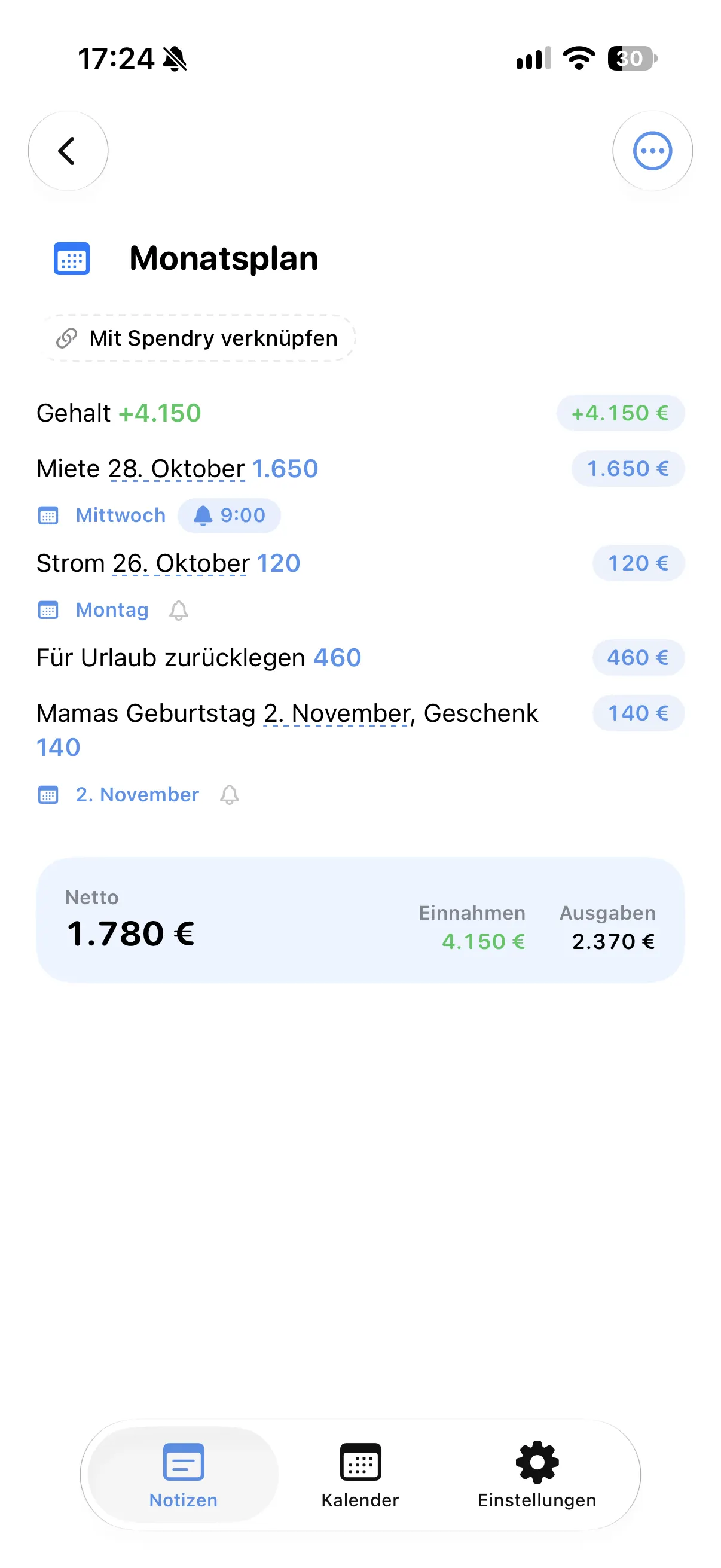
„Morgen“, „nächsten Freitag“, „in 3 Tagen“, „am 15.“ und „jeden Monat“ werden direkt erkannt.
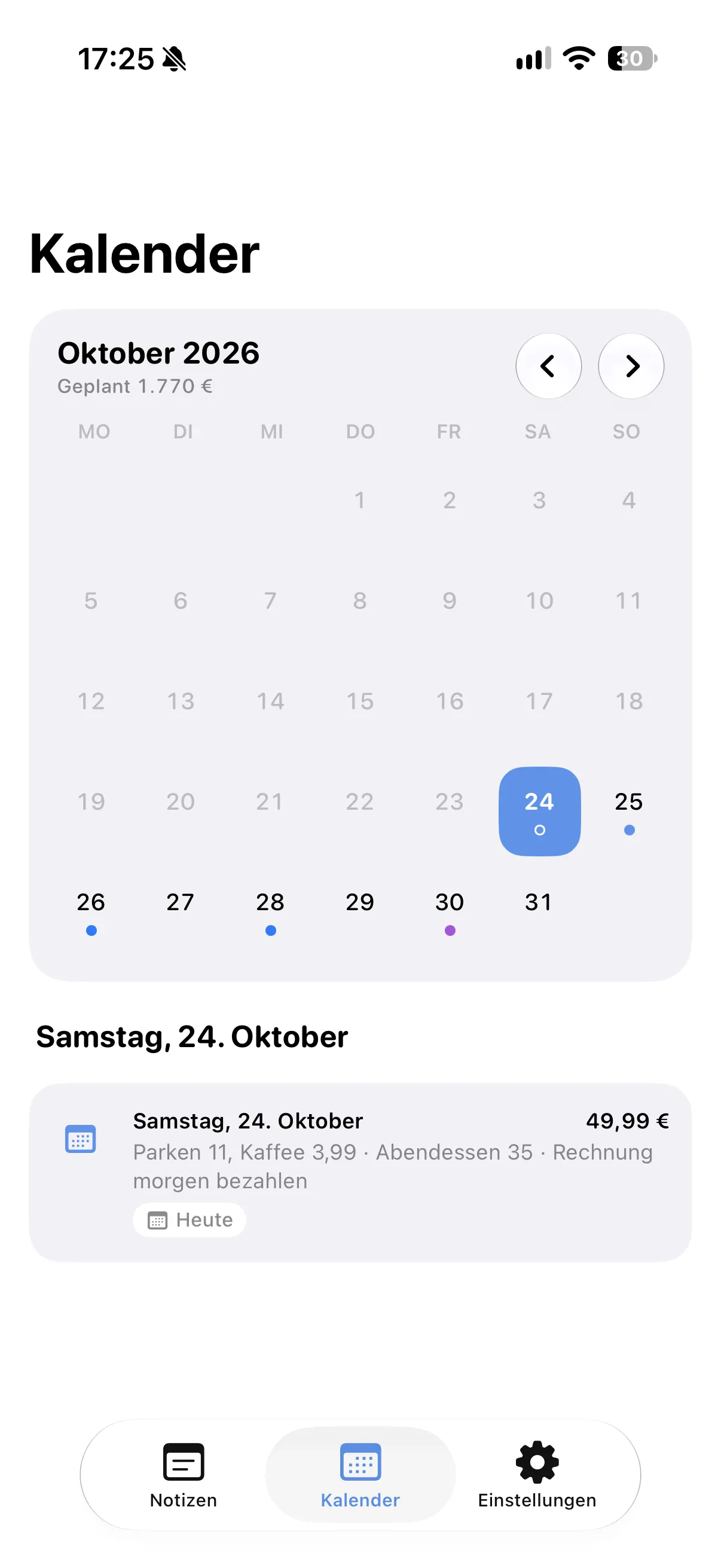
Ein Kalender aus Ihren Notizen
Jede Zeile mit Datum erscheint am passenden Tag im Kalender, inklusive Geldbetrag, falls vorhanden.
Dezente Erinnerungen
Eine Erinnerung wird nur bei den Zeilen hinterlegt, die Sie selbst auswählen, zur gewünschten Zeit.
Demnächst auf einen Blick
Widgets auf dem Home-Bildschirm und Sperrbildschirm zeigen anstehende Pläne direkt an.
So fügen Sie Erinnerungen in Notizen ein
- Schreiben Sie eine Zeile mit Datum, zum Beispiel „Miete am 28. 1800 €“.
- Finden Sie den Eintrag direkt am jeweiligen Tag im Kalender wieder.
- Aktivieren Sie bei Bedarf eine Erinnerung für diese Zeile.
- Nutzen Sie ein Widget, um anstehende Termine im Blick zu behalten.
Warum Datumsangaben in Notizen gehören
- Pläne bleiben dort, wo Sie sie notiert haben, statt in einer weiteren App.
- Rechnungen und Zahlungen zeigen ihren Betrag direkt im Kalender.
- Erinnerungen entstehen nur dort, wo Sie es ausdrücklich festlegen.
- Alle Funktionen von Spendry Notes sind kostenlos.
Häufige Fragen
Können Notizen auf dem iPhone Erinnerungen haben?
In Spendry Notes kann jede Zeile mit Datumsangabe eine dezente Erinnerung erhalten, ganz nach Ihrer Wahl.
Versteht die App Angaben wie „nächsten Freitag“?
Ja. „Morgen“, „nächsten Freitag“, „in 3 Tagen“, „am 15.“ und „jeden Monat“ werden problemlos erkannt.
Kann ich Termine auf dem Sperrbildschirm sehen?
Ja. Spendry Notes bietet Widgets für anstehende Pläne und Listen, auch direkt für den Sperrbildschirm.
Mehr von Spendry Notes
- Spendry Notes
- Einkaufslisten-App
- Einkaufsliste mit Preisen
- Notizen-App mit Rechner
- Rechnung aufteilen
- Monatsplan in einer Notiz
- Reisebudget planen
- Umzugs-Checkliste
- Event-Budget planen
- Wunschliste mit Preisen
- Preise beim Einkaufen merken
- Geschenkliste mit Budget
- Black-Friday-Liste
- Tägliche Ausgaben notieren
- Renovierungsbudget planen
- Spendry & Notes