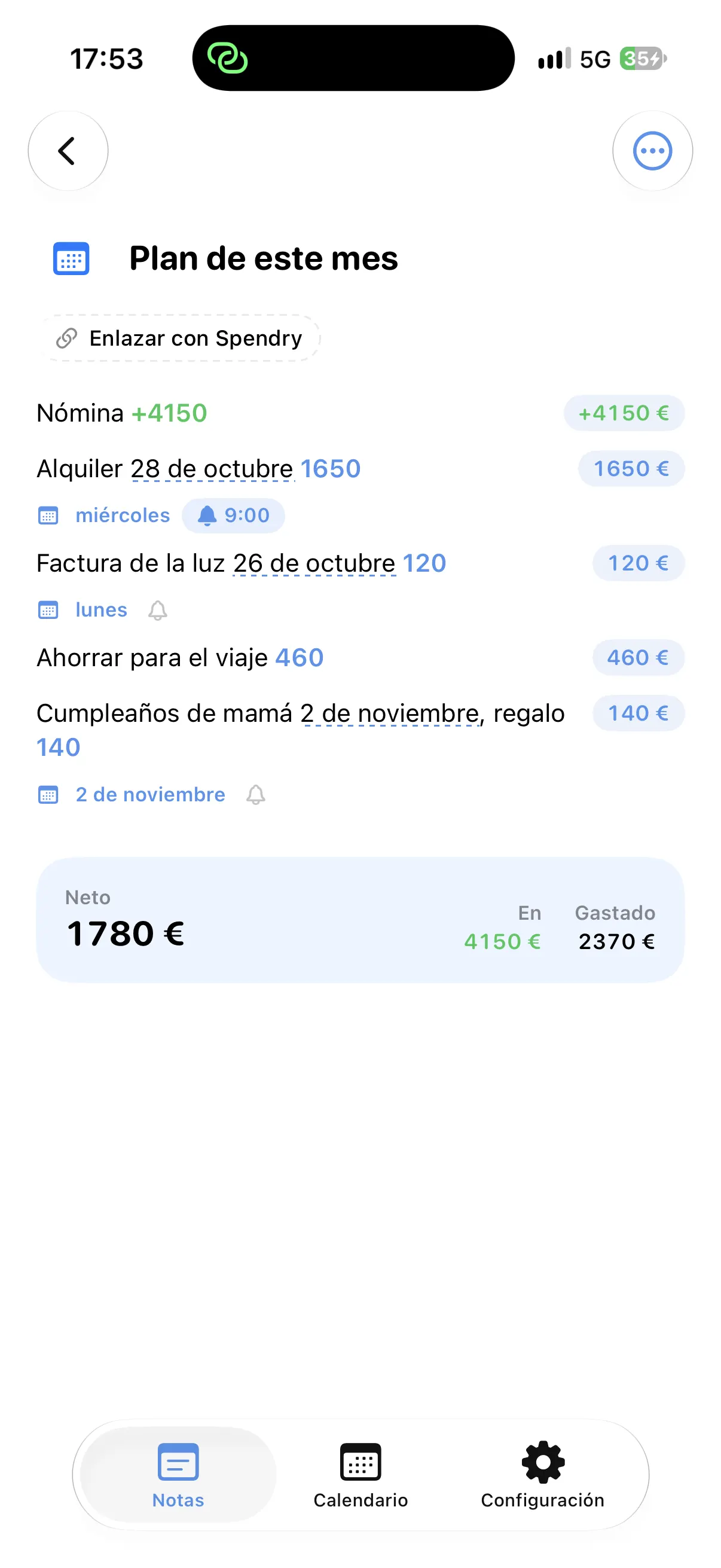
Fechas con palabras normales
"Mañana", "el próximo viernes", "en 3 días", "el 15" y "cada mes" se entienden al instante.
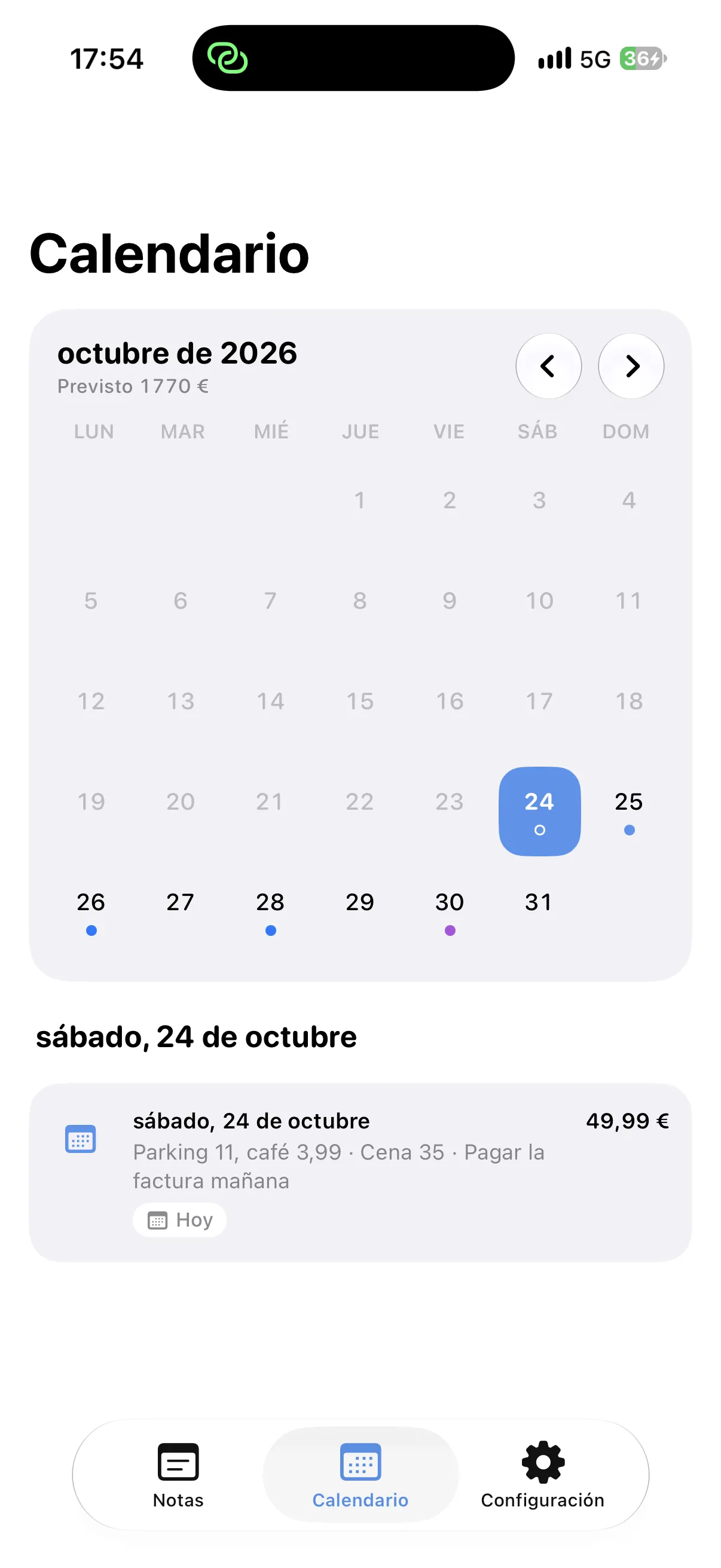
Un calendario hecho con tus notas
Cada renglón con fecha aparece en su día del calendario, junto con el monto si lo tiene.
Recordatorios discretos
Solo se agrega un recordatorio a los renglones que elijas, a la hora que decidas.
Tus planes de un vistazo
Los widgets en la pantalla de inicio y la pantalla bloqueada muestran lo que viene.
Cómo poner recordatorios en las notas
- Escribe un renglón con un día, como "Renta el 28 $1800".
- Búscalo en ese día dentro del calendario.
- Agrega un recordatorio en ese renglón si lo necesitas.
- Pon un widget para ver tus próximos planes.
Por qué guardar fechas en tus notas
- Tus planes se quedan donde los escribiste, sin pasar a otra app.
- Los servicios y pagos muestran su monto directamente en el calendario.
- Los recordatorios jamás se llenan sin tu permiso.
- Todas las funciones de Spendry Notes son gratis.
Preguntas frecuentes
¿Se le puede poner un recordatorio a una nota en iPhone?
En Spendry Notes, cualquier renglón con una fecha puede tener un recordatorio discreto, solo si tú decides agregarlo.
¿Entiende fechas como "el próximo viernes"?
Sí. Entiende "mañana", "el próximo viernes", "en 3 días", "el 15" y "cada mes" sin problema.
¿Puedo ver mis planes en la pantalla bloqueada?
Sí. Spendry Notes tiene widgets para ver tus planes y listas, también en la pantalla bloqueada.
Más de Spendry Notes
- Spendry Notes
- Lista del súper
- Lista de compras con precios
- Notas con calculadora
- Dividir la cuenta
- Plan mensual en una nota
- Presupuesto de viaje
- Lista de mudanza
- Presupuesto de eventos
- Lista de deseos con precios
- Recordar precios del súper
- Lista de regalos con presupuesto
- Lista para Black Friday
- Notas de gastos diarios
- Presupuesto para remodelación
- Spendry & Notes