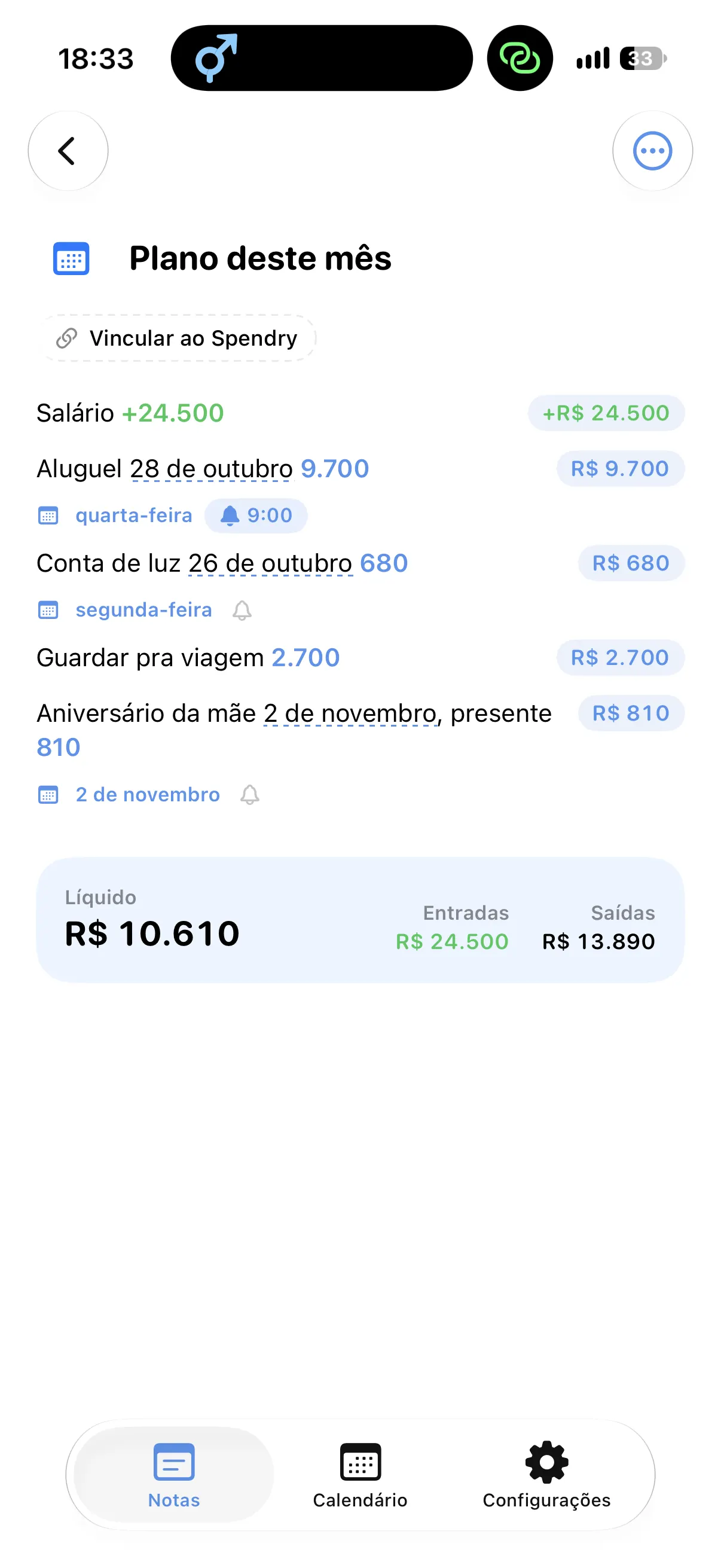
Datas em linguagem natural
"Amanhã", "próxima sexta", "em 3 dias", "dia 15" e "todo mês" são entendidos perfeitamente.
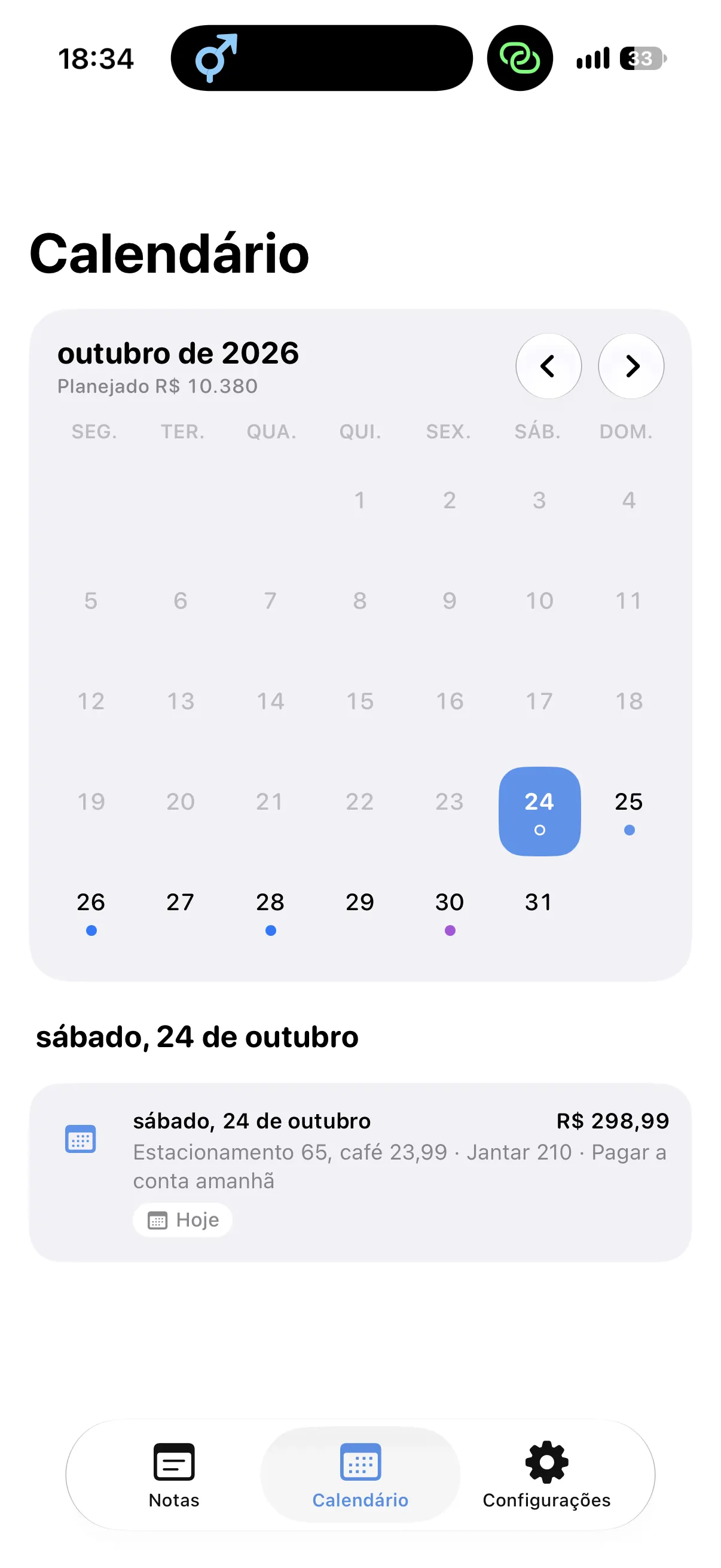
Um calendário a partir das notas
Cada linha com data aparece no dia certo do calendário, junto com o valor, se houver.
Lembretes discretos
O lembrete só é adicionado nas linhas que você escolher, no horário que definir.
Próximos planos num relance
Widgets na Tela de Início e na Tela Bloqueada mostram os compromissos que estão chegando.
Como adicionar lembretes às notas
- Escreva uma linha com data, como "Aluguel dia 28 R$ 1.800".
- Veja o item no dia correspondente do calendário.
- Adicione um lembrete na linha se desejar.
- Coloque um widget para ver os próximos planos.
Por que guardar datas direto nas notas
- Seus planos continuam onde você escreveu, sem precisar de outro app.
- Contas e pagamentos exibem seus valores direto no calendário.
- Lembretes nunca aparecem sem você pedir.
- Todos os recursos do Spendry Notes são gratuitos.
Dúvidas
Dá para colocar lembretes em notas no iPhone?
No Spendry Notes, qualquer linha com data pode ter um lembrete discreto, apenas quando você quiser.
O app entende termos como "próxima sexta"?
Sim. "Amanhã", "próxima sexta", "em 3 dias", "dia 15" e "todo mês" funcionam normalmente.
Posso ver meus planos na Tela Bloqueada?
Sim. O Spendry Notes tem widgets para as próximas datas e listas, inclusive na Tela Bloqueada.
Mais do Spendry Notes
- Spendry Notes
- Lista de supermercado
- Lista de compras com preços
- Bloco de notas calculadora
- Dividir a conta
- Plano mensal em nota
- Planejar orçamento de viagem
- Checklist de mudança
- Orçamento de eventos
- Lista de desejos com preços
- Preços de mercado salvos
- Lista de presentes com orçamento
- Lista para Black Friday
- Anotar gastos diários
- Orçamento de reforma
- Spendry & Notes